
A felugró ablakok beállítását a Megjelenés -> Ablakok -> Felugró ablak (Popup) menüben érhetjük el. A „+ Modul hozzáadása” gombra kattintva hozzunk létre új felugró ablakot. Típusnál három különbözőből választhatunk: hírlevél, egyedi, kapcsolati űrlap.
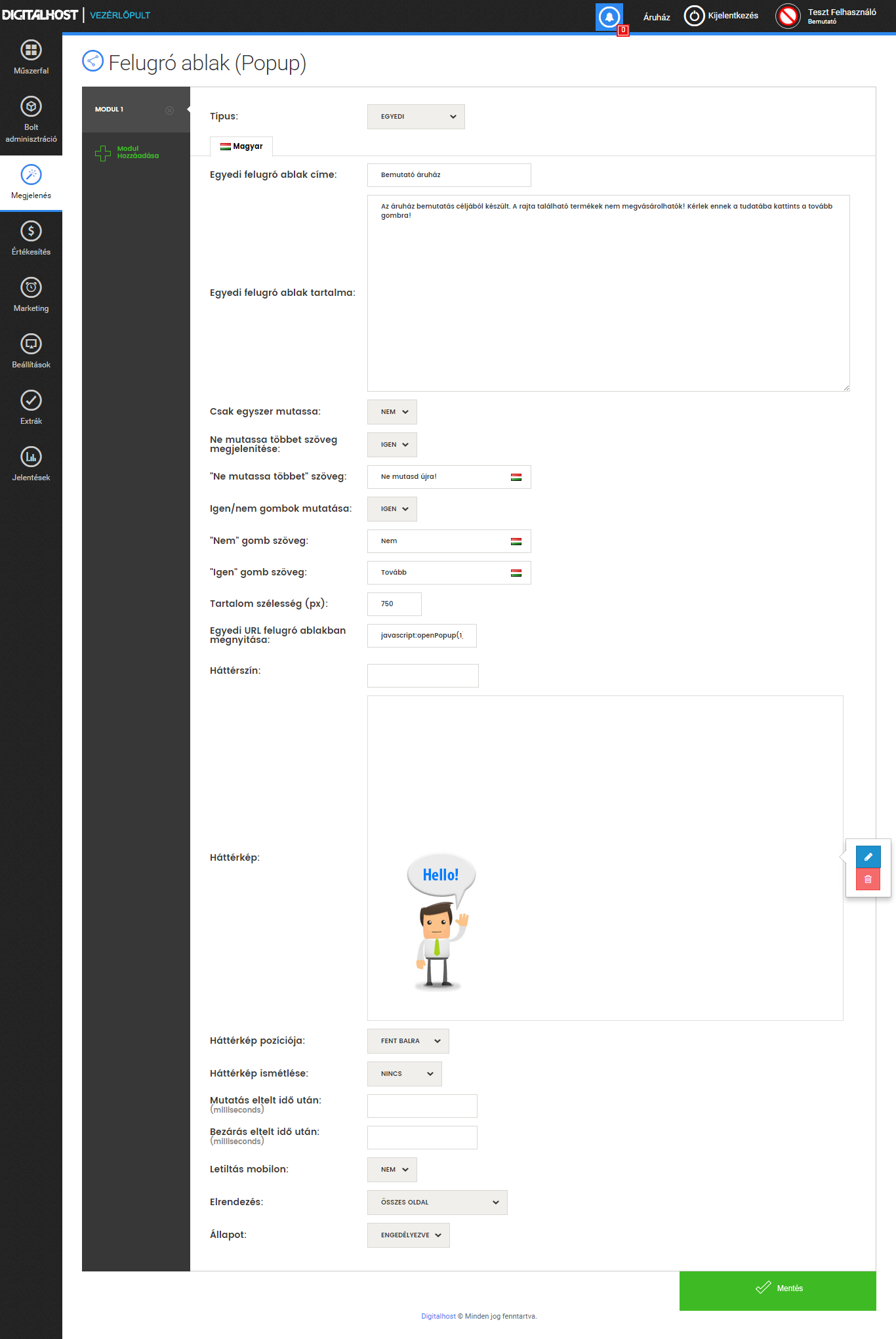
Egyedi felugró ablak beállításánál első lépésként adjunk címet az ablaknak. Ez fog nagyobb betűméretben megjelenni az adott oldalon. Következő a tartalom megadása. Írjuk be a szöveges mezőbe az üzenetet, amit szeretnénk, hogy a web áruházat meglátogatók elolvassanak. A „Csak egyszer mutassa” lehetőséggel azt állíthatjuk be, hogy a felugró ablak csak egyszer jelenjen meg az oldalon egy látogatónál vagy többször. A „Ne mutassa többet szöveg megjelenítése” opcióval tudjuk megjeleníteni a „Ne mutassa többet” szöveget, amire az áruház látogató rákattinthat, ha nem szeretné többet látni a felugró ablakot. A következő mezőben állítjuk be a megjelenő „Ne mutassa többet” szöveget.
Az „Igen/Nem gombok mutatása” be-, kikapcsolásával jeleníthetjük meg a gombokat a felugró ablakon. A következő két mezőben adjuk meg ezeknek a gomboknak szövegét, ami meg fog jelenni. A „Tartalom szélesség” mezőben adjuk meg a felugró ablak tartalmának szélességét. Az „Egyedi URL felugró ablakban mutatása” mezőt a rendszer tölti ki automatikusan, ezt a beállítást nem kell módosítanunk. A „Háttérszín” mezőbe kattintva felugrik a színválasztó, ami segítségével szabadon szerkeszthetjük a felugró ablak színét. A „Háttérkép” mezőbe kattintva lehetőségünk van képet feltölteni a felugró ablakhoz. A „Háttérkép pozíciója” opcióval adjuk meg, hol helyezkedjen el a kép a felugró ablakon. A „Háttérkép Ismétlése” funkcióval szabályozhatjuk, hogy a kép ismétlődjön-e. Lehetőség van vízszintes, függőleges vagy teljes ismétlésre is. Alapértelmezetten nincs képismétlés. A „Mutatás eltelt idő után” beállítással szabályozhatjuk, hogy az oldal megnyitását követően mennyi idő múlva jelenjen meg a felugró ablak. A „Bezárás eltelt idő után” megadásával a szabályozhatjuk, hogy mikor záródjon be a felugró ablak. Abban az esetben, ha ezt a két értéket üresen hagyjuk, a felugró ablak azonnal meg fog jelenni az oldal megnyitásakor és csak akkor fog eltűnni, ha a látogató bezárja a felugró ablakot.
A „Letiltás mobilon” beállítással szabályozhatjuk, hogy a felugró ablak megjelenjen-e, ha telefonról, vagy egyéb kisméretű eszközről nézik az áruházat. Az „Elrendezés” módosításával adhatjuk meg, melyik oldalakon jelenjen a felugró ablak. Az „Állapot” Engedélyezve/Letiltva beállításával lehet ki- illetve bekapcsolni a felugró ablakot.
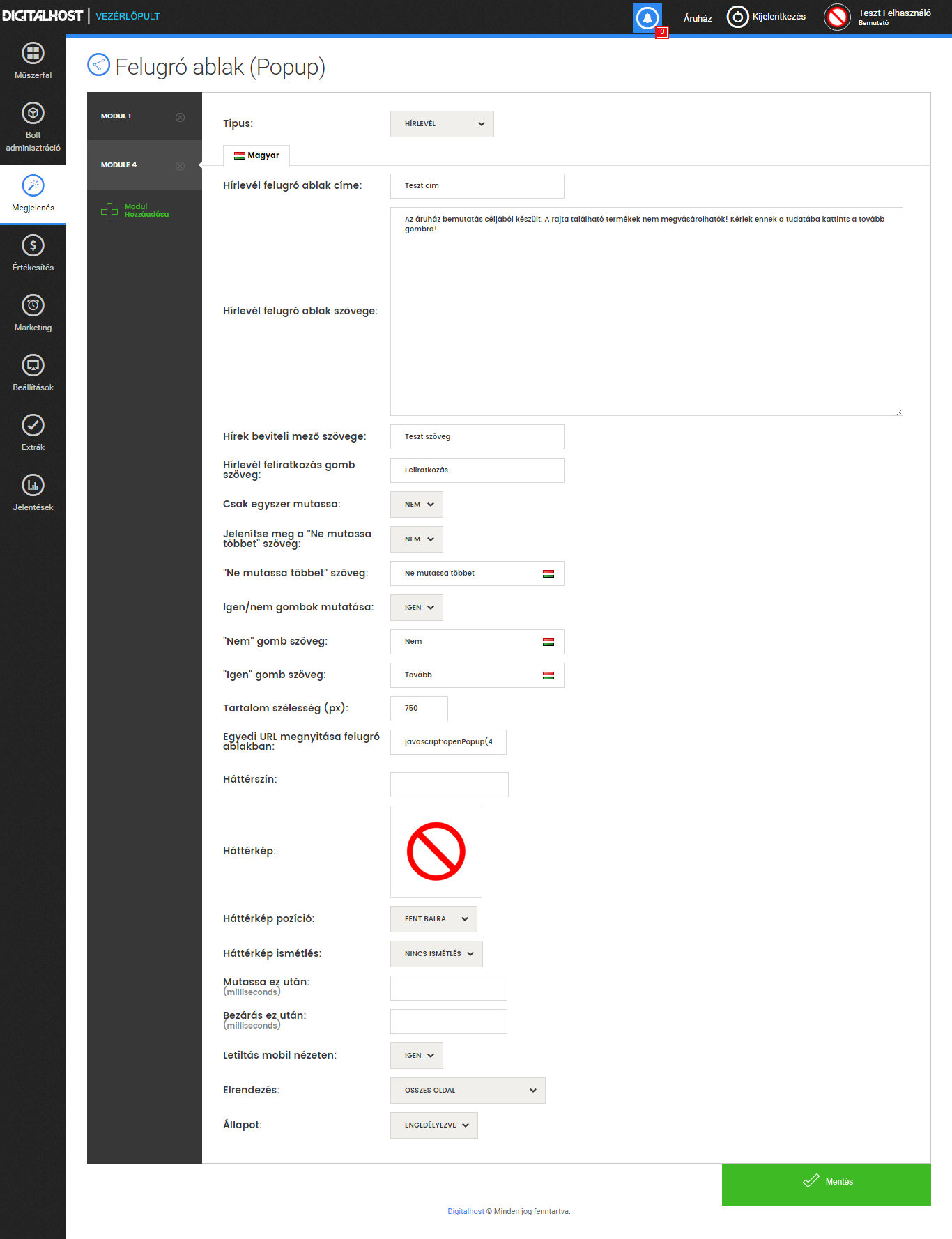
Hírlevél felugró ablak beállításánál két mező kivételével ugyanazokat a beállításokat láthatjuk és alkalmazhatjuk, mint az egyedi felugró ablaknál. A két különböző mező a „Hírek beviteli mező szövege” és a „Hírlevél feliratkozás gomb szövege”.
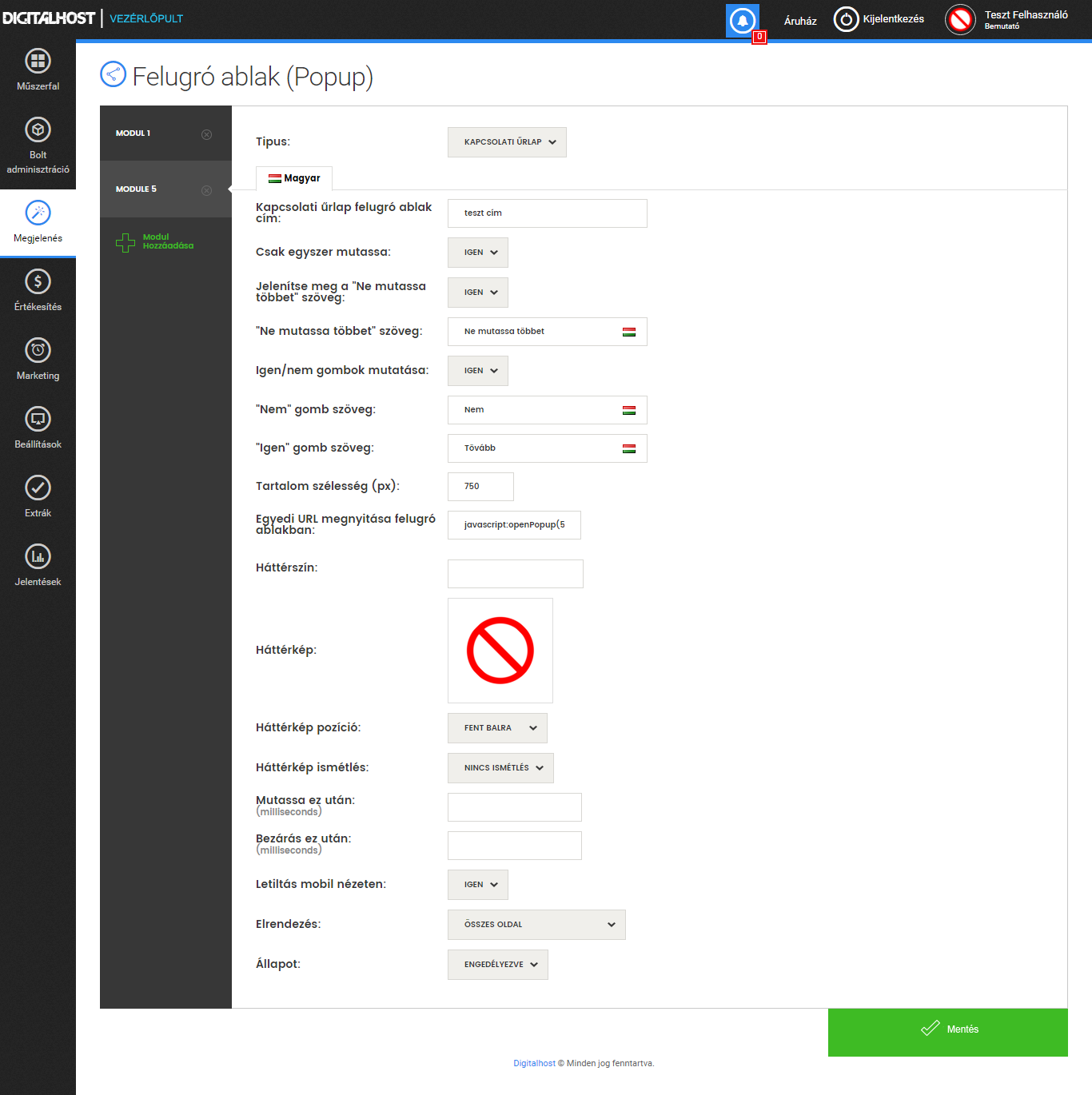
A harmadik típus a kapcsolati űrlap. Az első kitöltendő mező a „Kapcsolati űrlap felugró ablak cím.” Itt adjunk meg egy általunk választott címet a felugró ablaknak. A „Csak egyszer mutassa” lehetőséggel azt állíthatjuk be, hogy a felugró ablak csak egyszer jelenjen meg az oldalon egy látogatónál vagy többször. A „Jelenítse meg a „Ne mutassa többet” szöveg” opcióval tudjuk megjeleníteni a „Ne mutassa többet” szöveget, amire az áruház látogató rákattinthat, ha nem szeretné többet látni a felugró ablakot. A következő mezőben állítjuk be a megjelenő „Ne mutassa többet” szöveget. Az „Igen/Nem gombok mutatása” be-, kikapcsolásával jeleníthetjük meg a gombokat a felugró ablakon. A következő két mezőben adjuk meg ezeknek a gomboknak szövegét, ami meg fog jelenni.
A „Tartalom szélesség” mezőben adjuk meg a felugró ablak tartalmának szélességét. Az „Egyedi URL felugró ablakban mutatása” mezőt a rendszer tölti ki automatikusan, ezt a beállítást nem kell módosítanunk. A „Háttérszín” mezőbe kattintva felugrik a színválasztó, ami segítségével szabadon szerkeszthetjük a felugró ablak színét. A „Háttérkép” mezőbe kattintva lehetőségünk van képet feltölteni a felugró ablakhoz. A „Háttérkép pozíciója” opcióval adjuk meg, hol helyezkedjen el a kép a felugró ablakon. A „Háttérkép Ismétlése” funkcióval szabályozhatjuk, hogy a kép ismétlődjön-e. Lehetőség van vízszintes, függőleges vagy teljes ismétlésre is. Alapértelmezetten nincs képismétlés. A „Mutatás eltelt idő után” beállítással szabályozhatjuk, hogy az oldal megnyitását követően mennyi idő múlva jelenjen meg a felugró ablak. A „Bezárás eltelt idő után” megadásával a szabályozhatjuk, hogy mikor záródjon be a felugró ablak. Abban az esetben, ha ezt a két értéket üresen hagyjuk, a felugró ablak azonnal meg fog jelenni az oldal megnyitásakor és csak akkor fog eltűnni, ha a látogató bezárja a felugró ablakot.
A „Letiltás mobilon” beállítással szabályozhatjuk, hogy a felugró ablak megjelenjen-e, ha telefonról, vagy egyéb kisméretű eszközről nézik az áruházat. Az „Elrendezés” módosításával adhatjuk meg, melyik oldalakon jelenjen a felugró ablak. Az „Állapot” Engedélyezve/Letiltva beállításával lehet ki- illetve bekapcsolni a felugró ablakot.
Hagysz megjegyzést?